1.准备工作
🐸 要求
一个 U盘,最好是 8G 的
一台 电脑
2.下载系统 OpenWrt 镜像文件
进入OpenWrt 官方页面 下载最新系统镜像
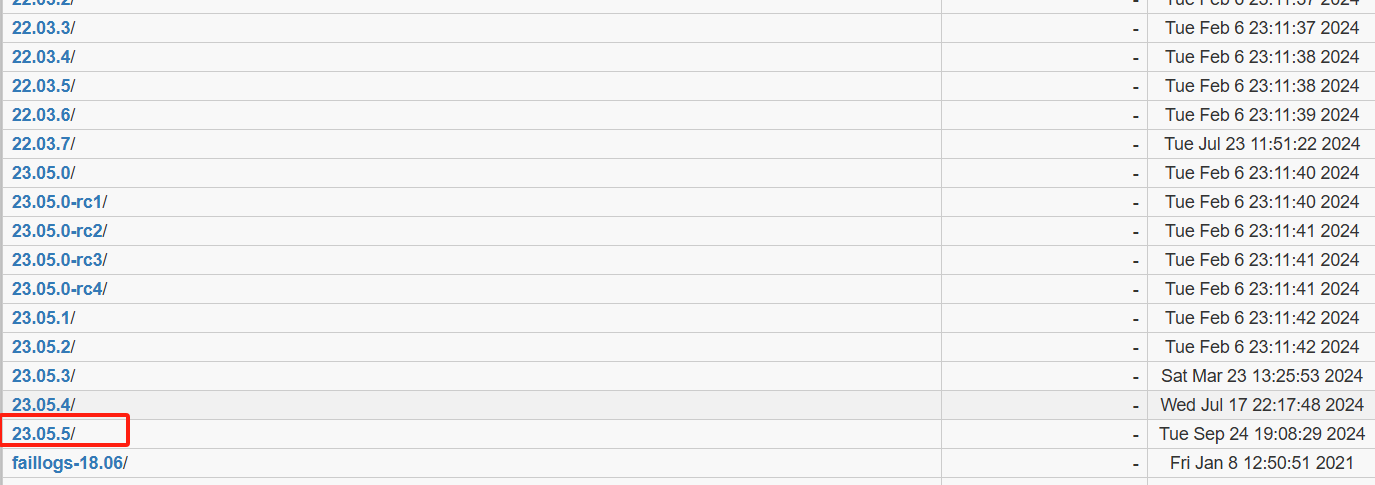
选择最新的版本,比如,目前查到最新是 23.05.0
选择 x86/64 的 generic-ext4-combined.img.gz
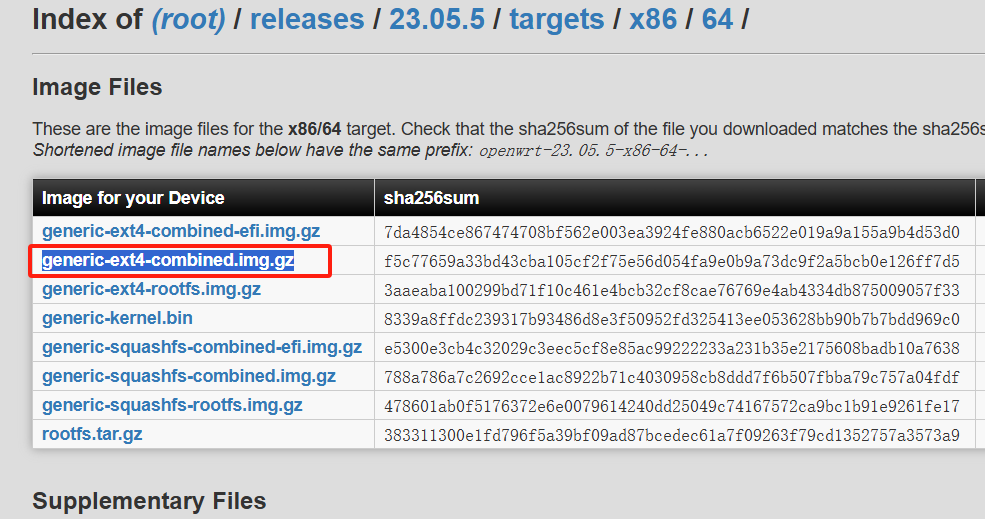
下载完成后解压缩

解压缩后应该是一个 .img 文件
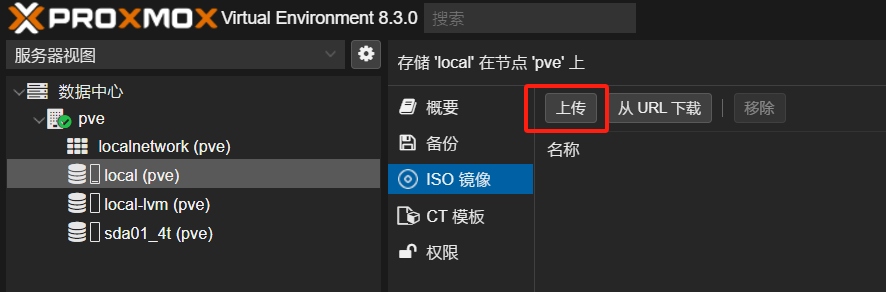
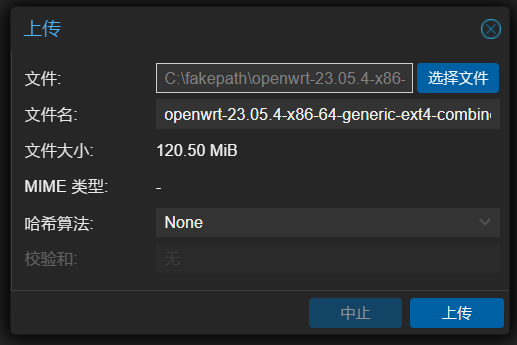
上传到 PVE
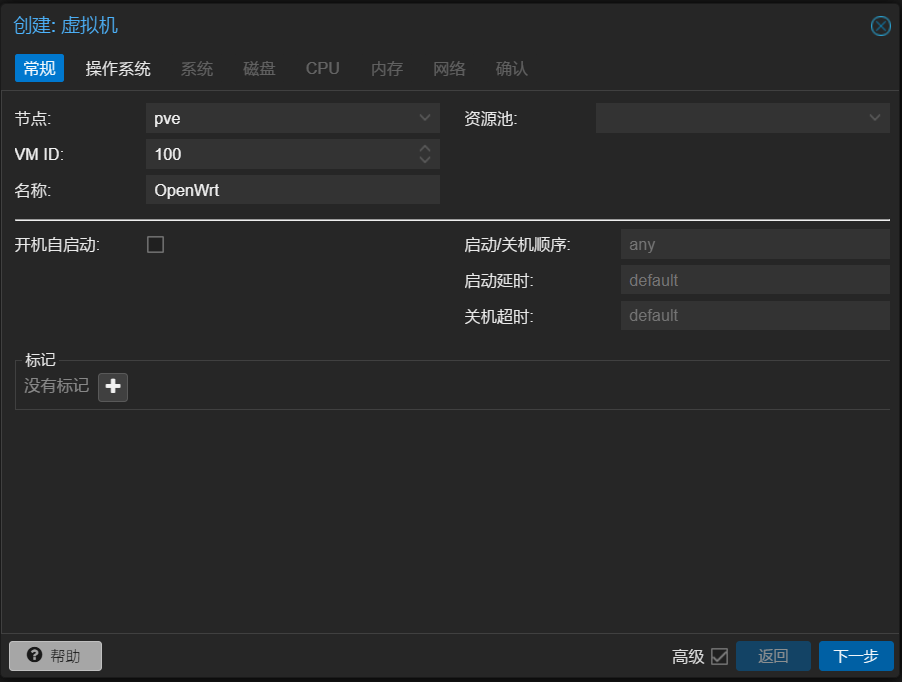
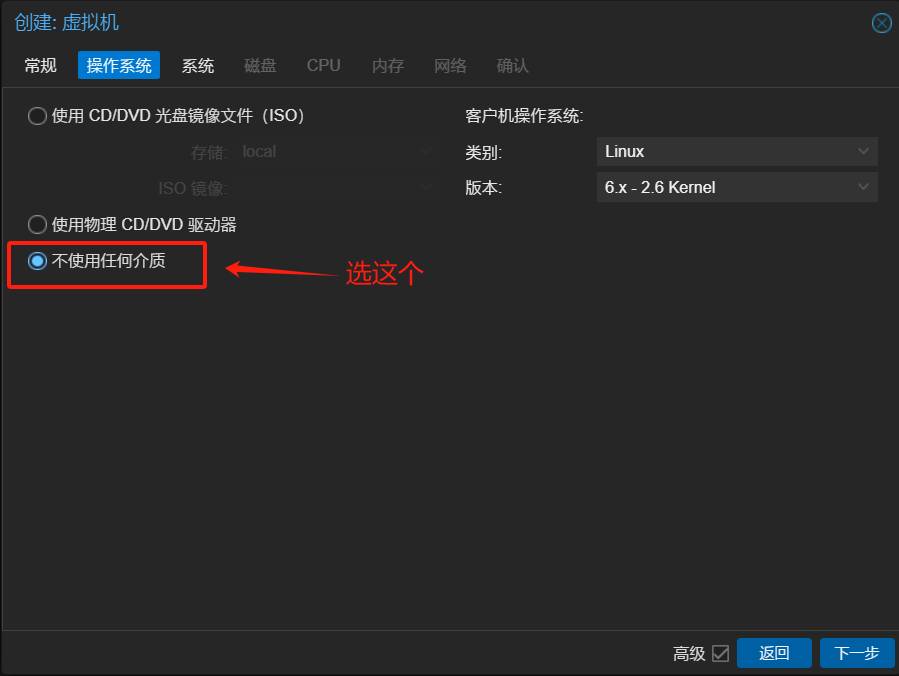
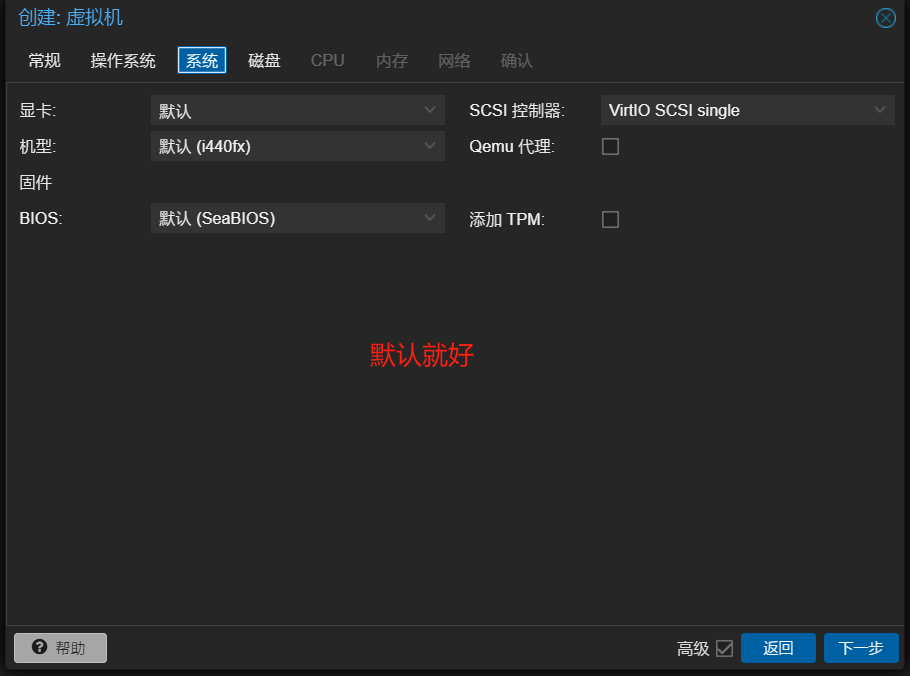
创建虚拟机,名称可自定义,比如这里我填了 OpenWrt
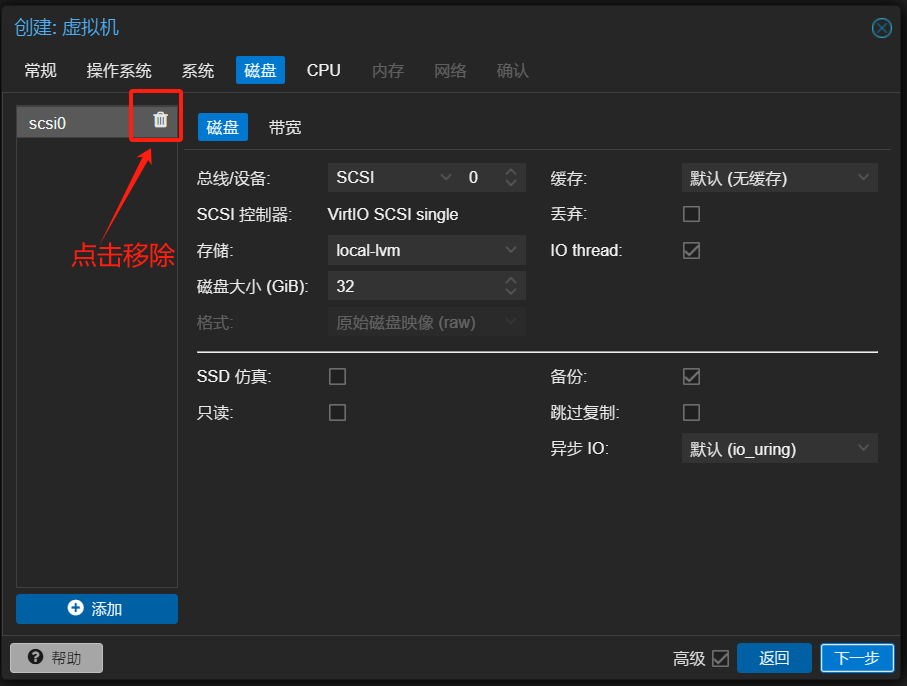
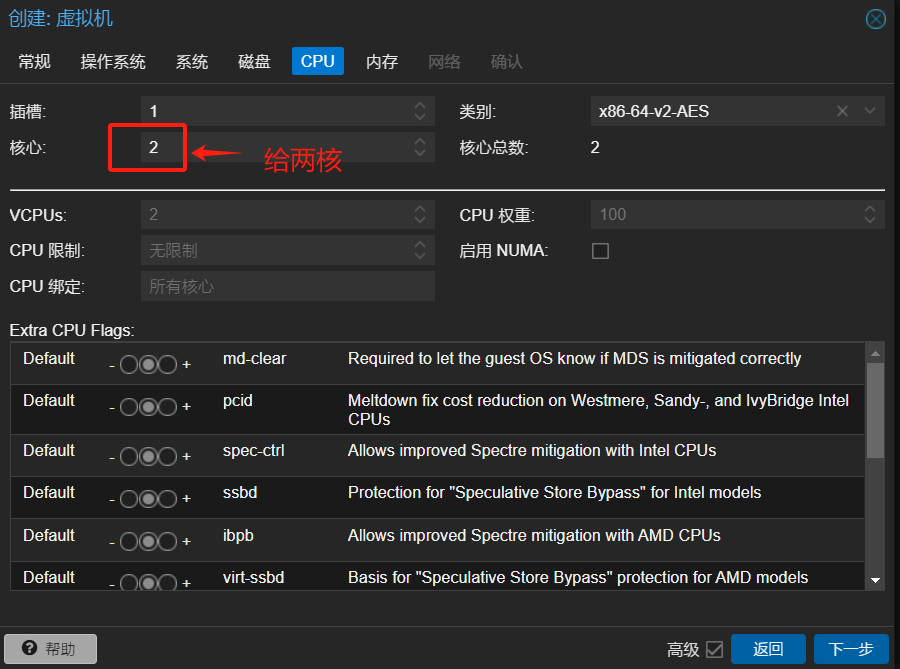
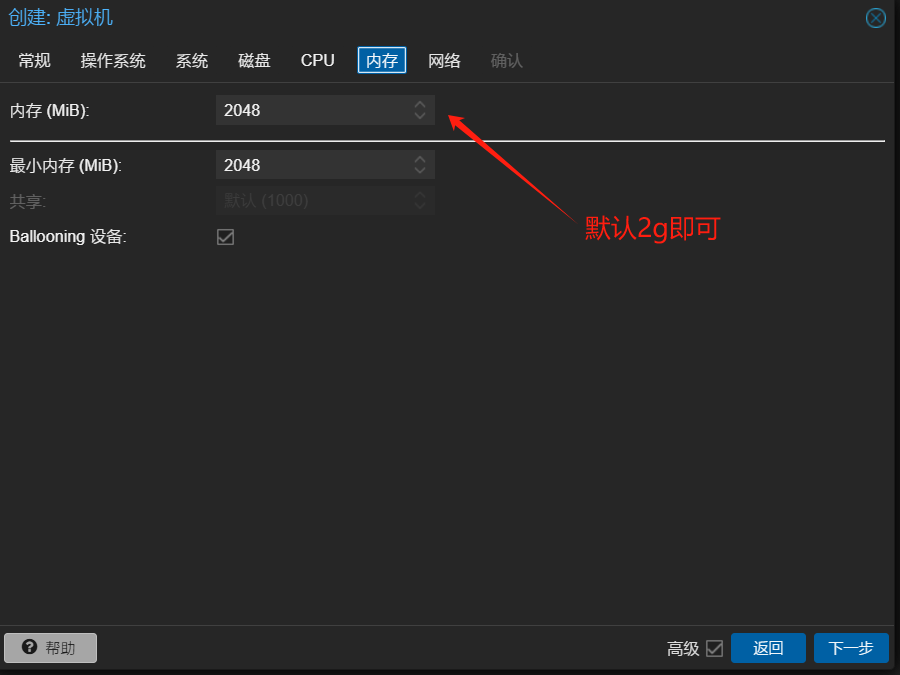
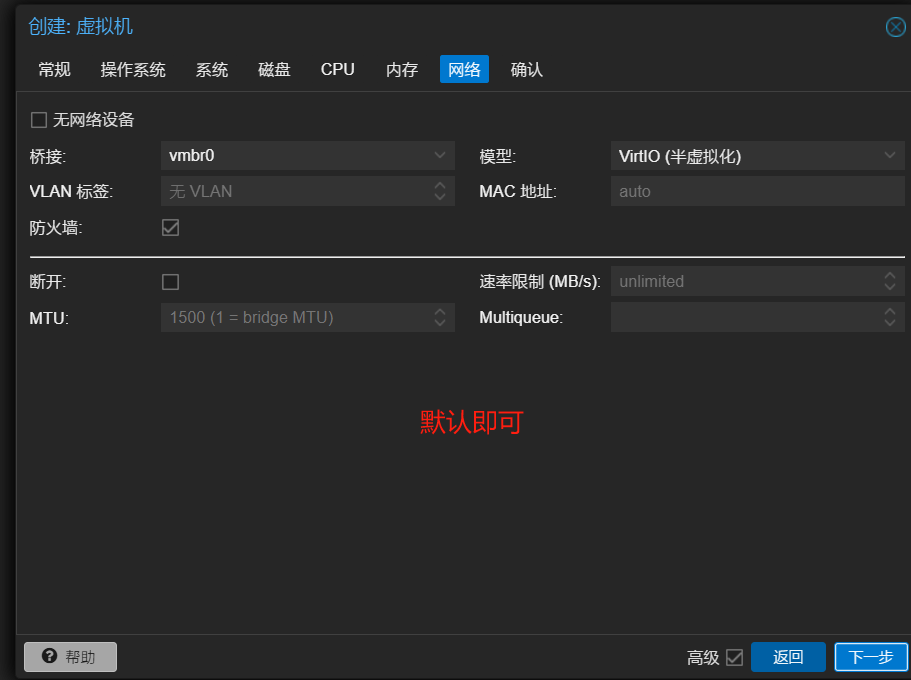
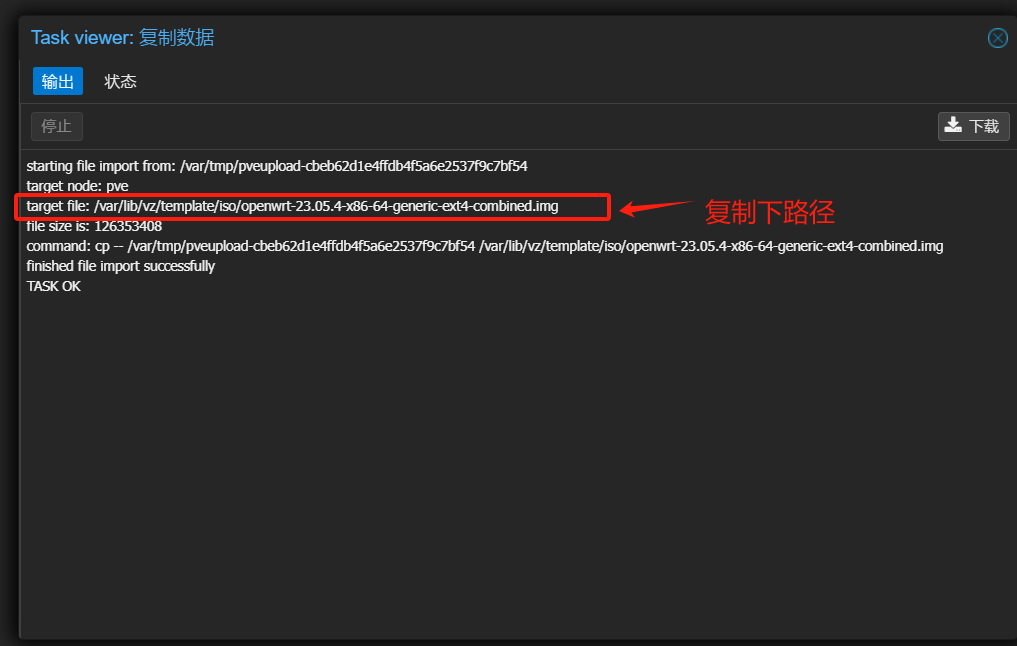
如果忘记了上传的镜像路径,可以打开 Shell ,打开下面路径查看
cd /var/lib/vz/template/iso/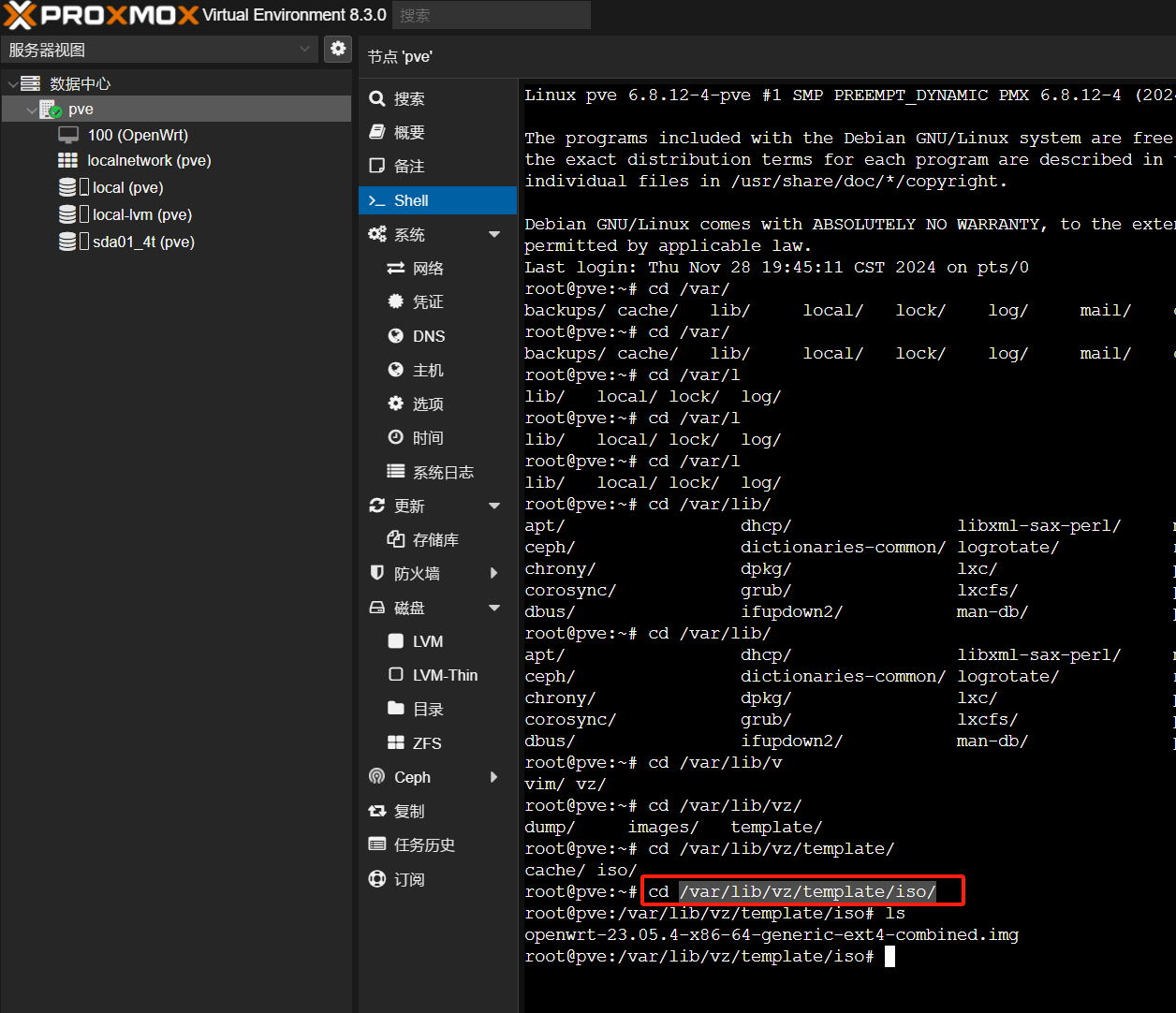
执行脚本挂载
qm importdisk 100 /var/lib/vz/template/iso/openwrt-23.05.4-x86-64-generic-ext4-combined.img local-lvm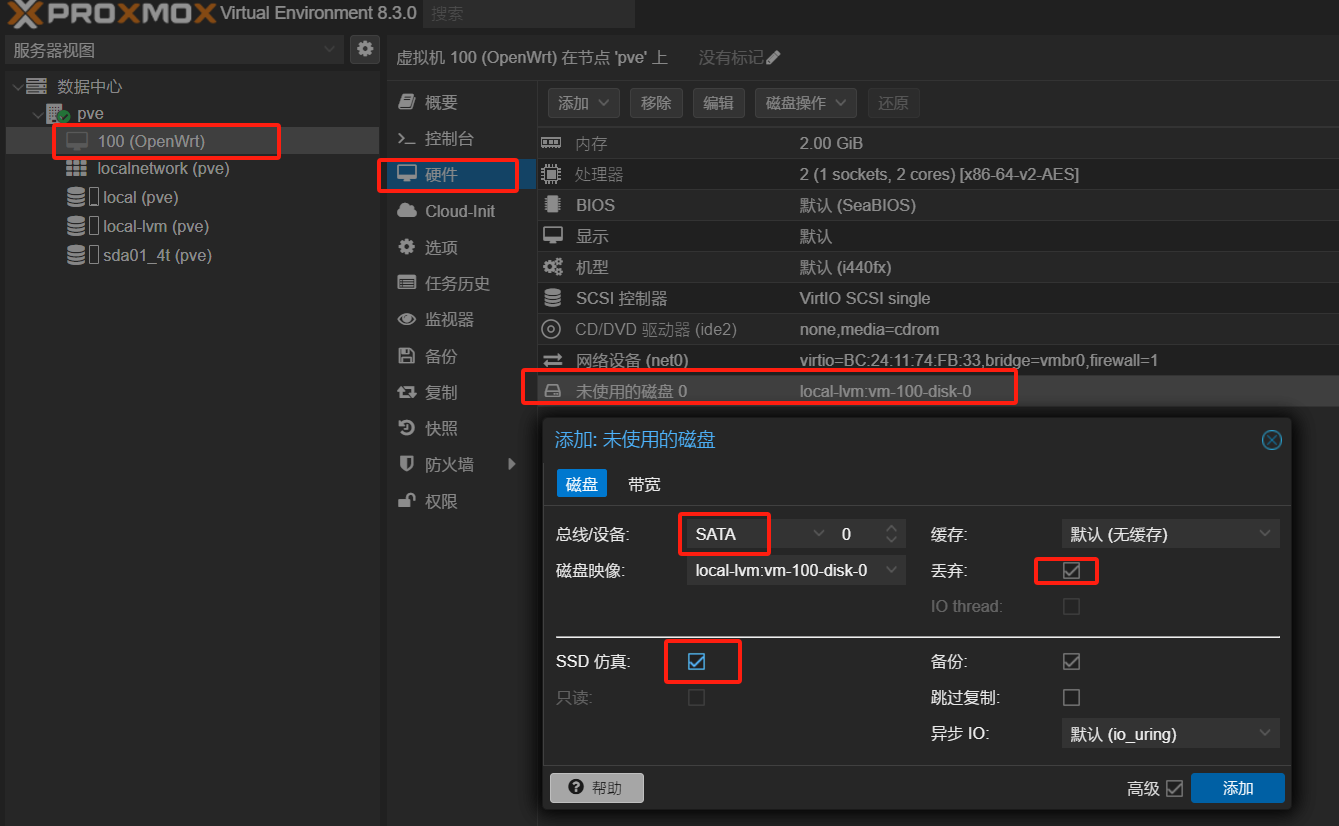
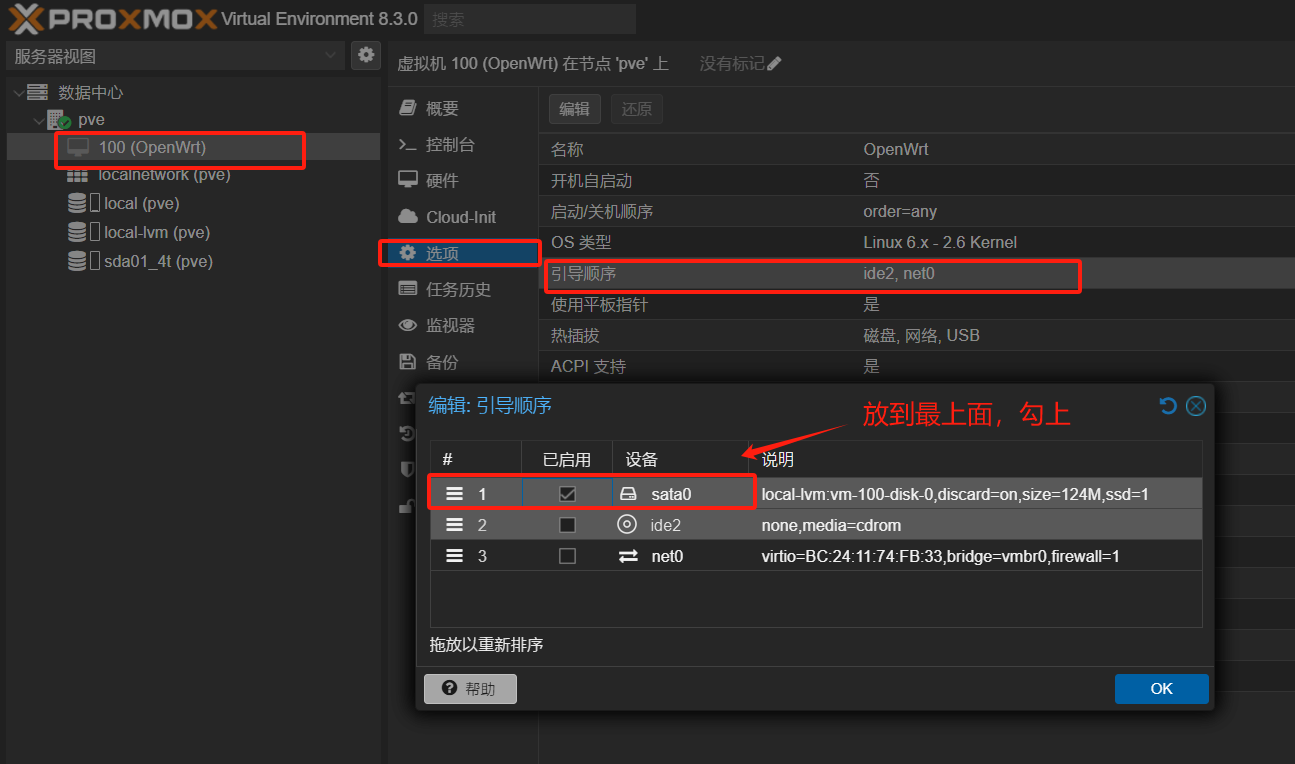
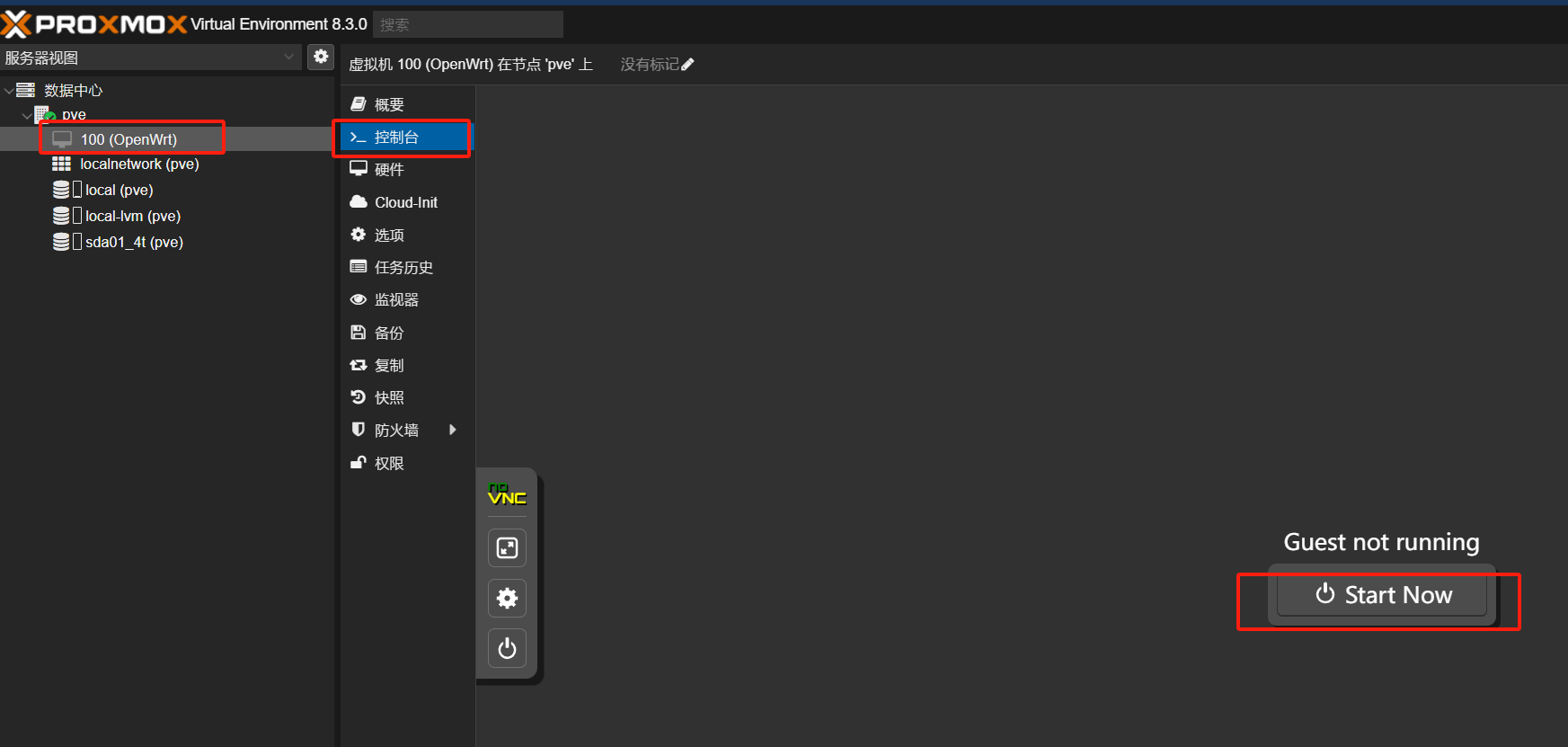
成功启动
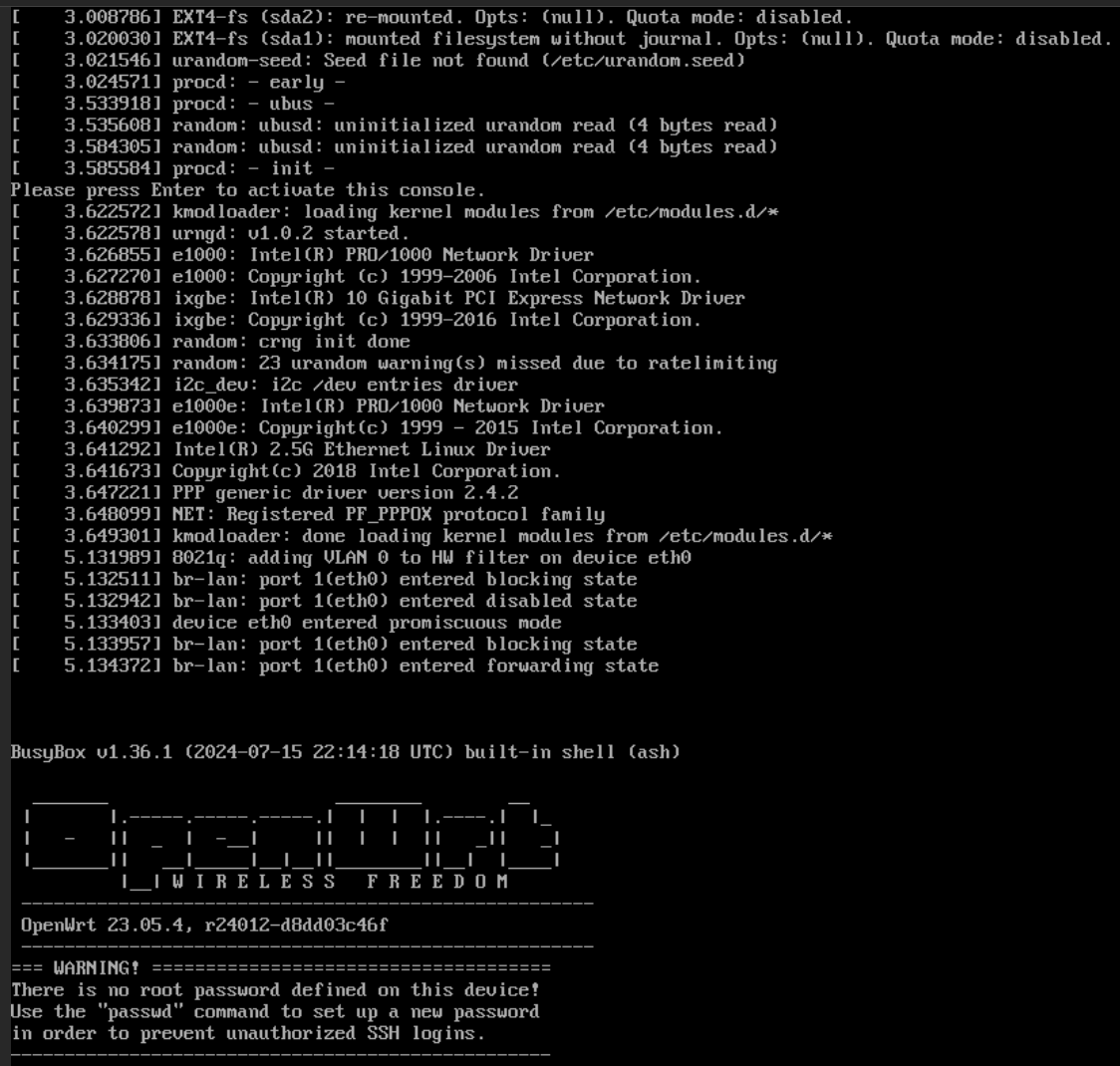
修改ip
vi /etc/config/network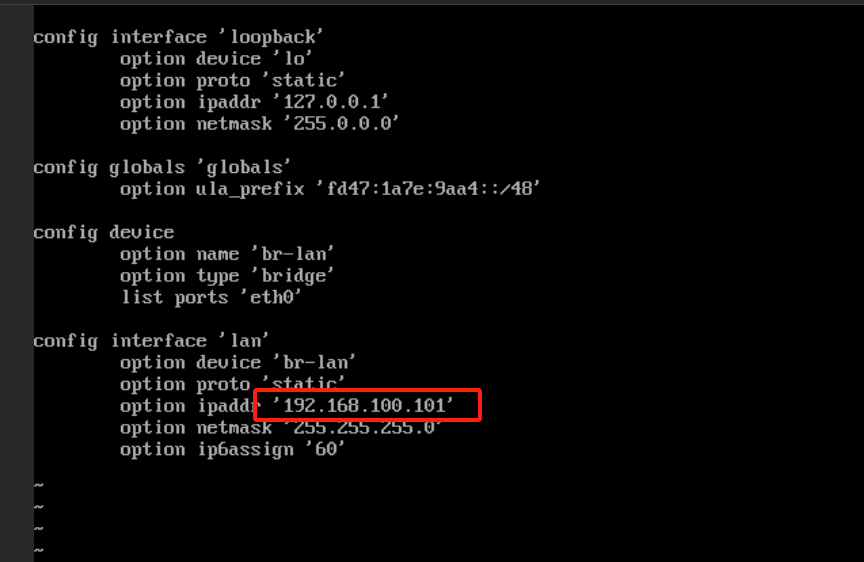
重设密码
passwd重启
reboot通过网页登录访问
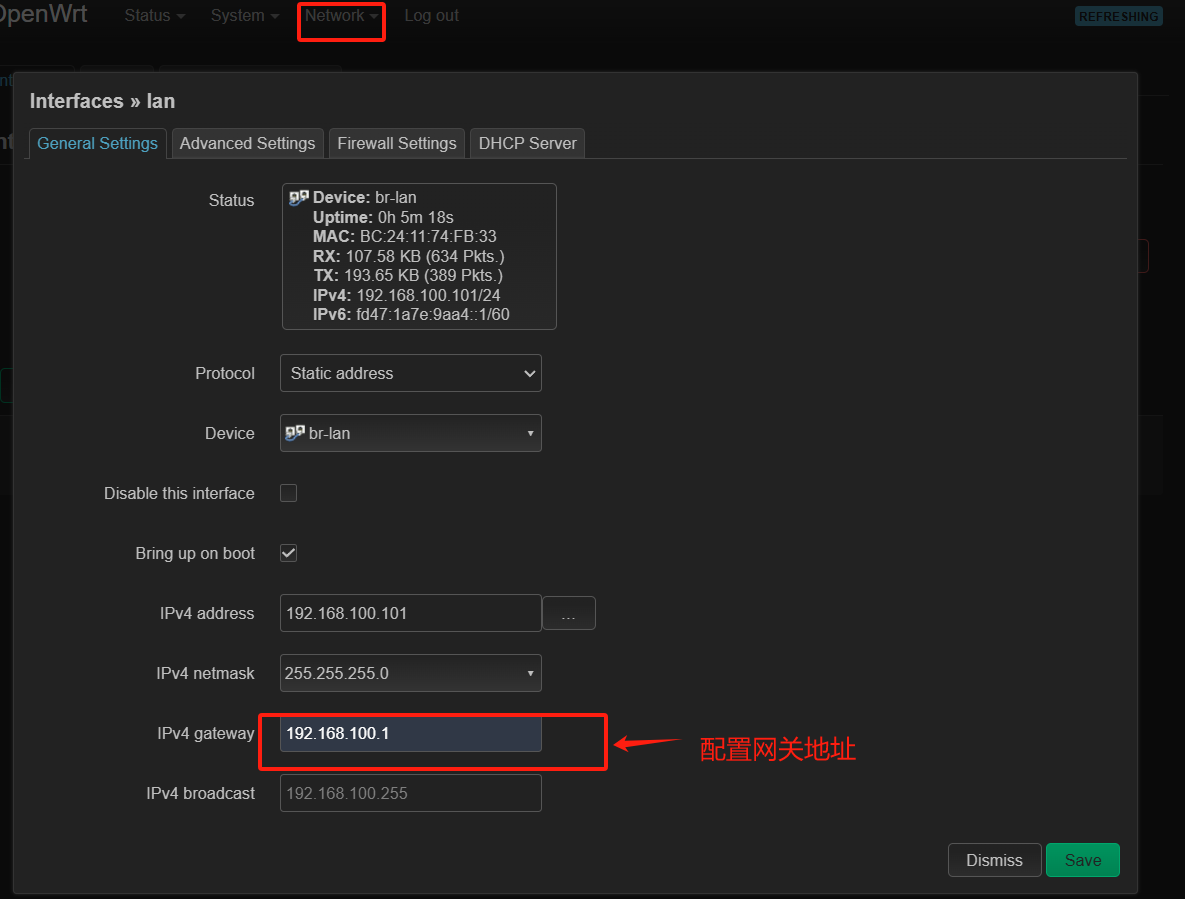
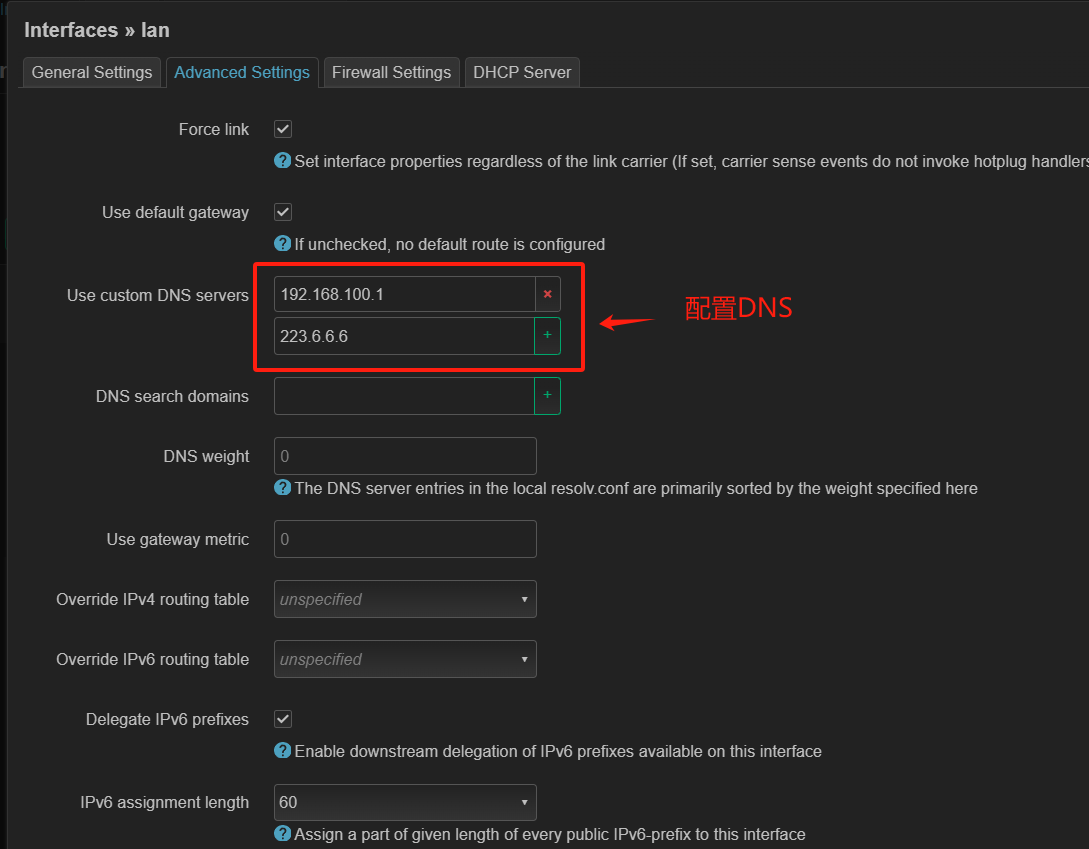
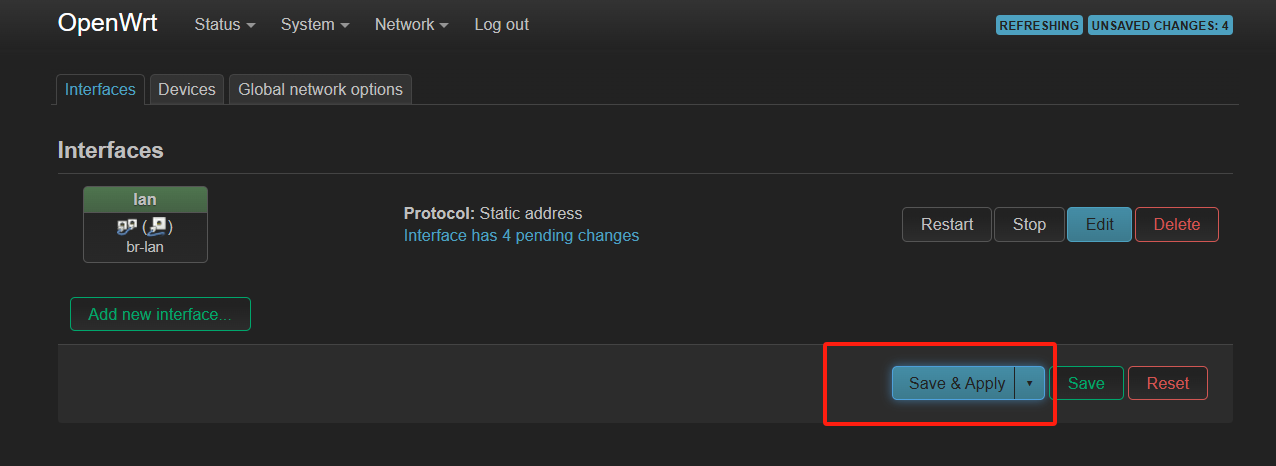
然后使用SSH(22)进行连接登录
ping 下百度,看看通不通
ping baidu.com修改源
vi /etc/opkg/distfeeds.conf把自带的全部注释,前面加#
加入清华大学源,不同版本记得改版本号
# Core feed
src/gz openwrt_core https://mirrors.tuna.tsinghua.edu.cn/openwrt/releases/23.05.4/targets/x86/64/packages
# Base feed
src/gz openwrt_base https://mirrors.tuna.tsinghua.edu.cn/openwrt/releases/23.05.4/packages/x86_64/base
# LuCI feed
src/gz openwrt_luci https://mirrors.tuna.tsinghua.edu.cn/openwrt/releases/23.05.4/packages/x86_64/luci
# Packages feed
src/gz openwrt_packages https://mirrors.tuna.tsinghua.edu.cn/openwrt/releases/23.05.4/packages/x86_64/packages
# Telephony feed
src/gz openwrt_telephony https://mirrors.tuna.tsinghua.edu.cn/openwrt/releases/23.05.4/packages/x86_64/telephony
更新
opkg update安装中文包
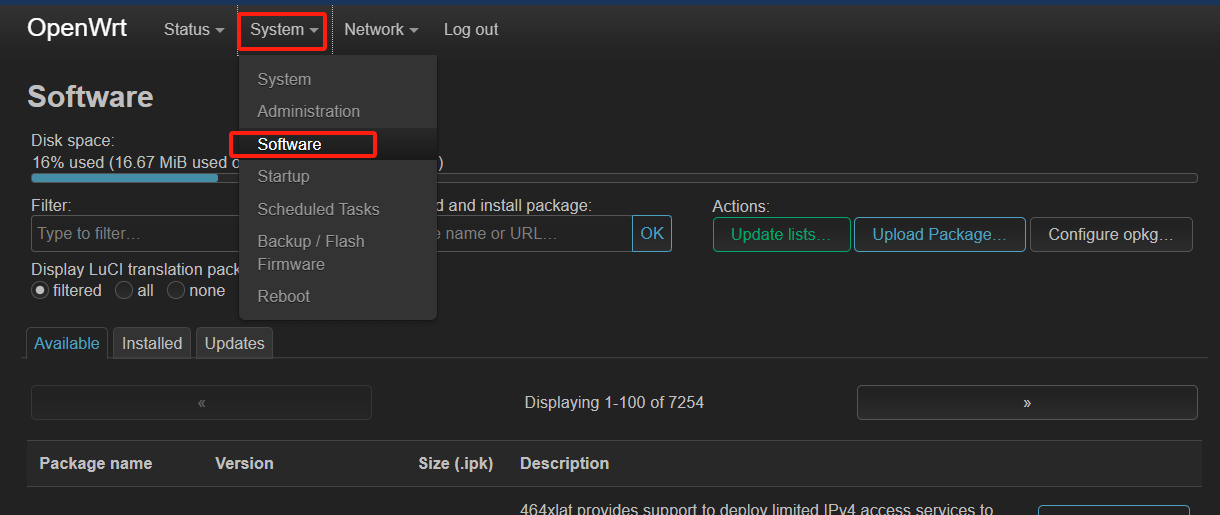
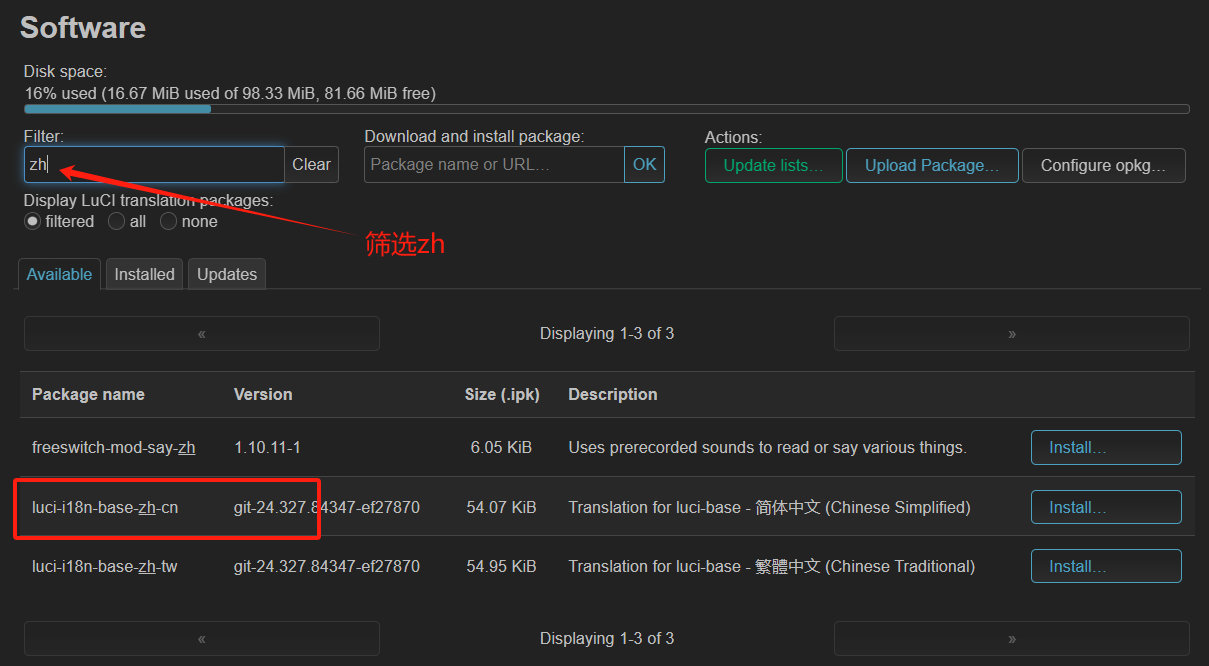
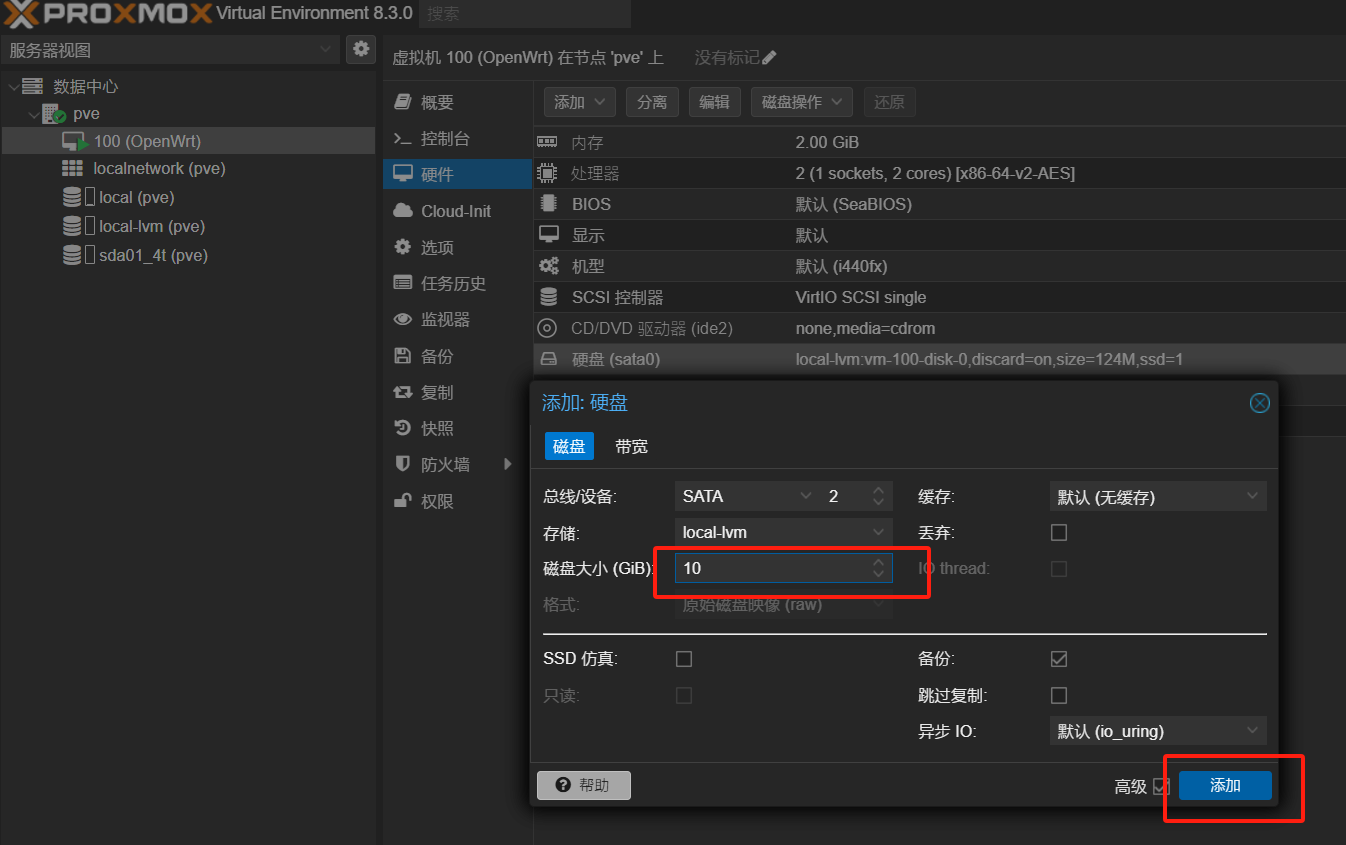
添加个10g的硬盘,一开始是橙色的字体,然后通过 pve 重启
重启后就正常了
安装 cfdisk fdisk e2fsprogs lsblk
opkg update
opkg install cfdisk fdisk e2fsprogs lsblk
查看是否检测到硬盘
lsblk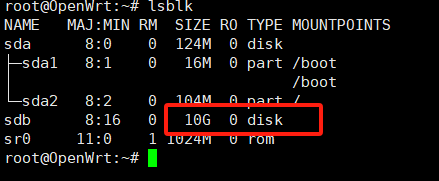
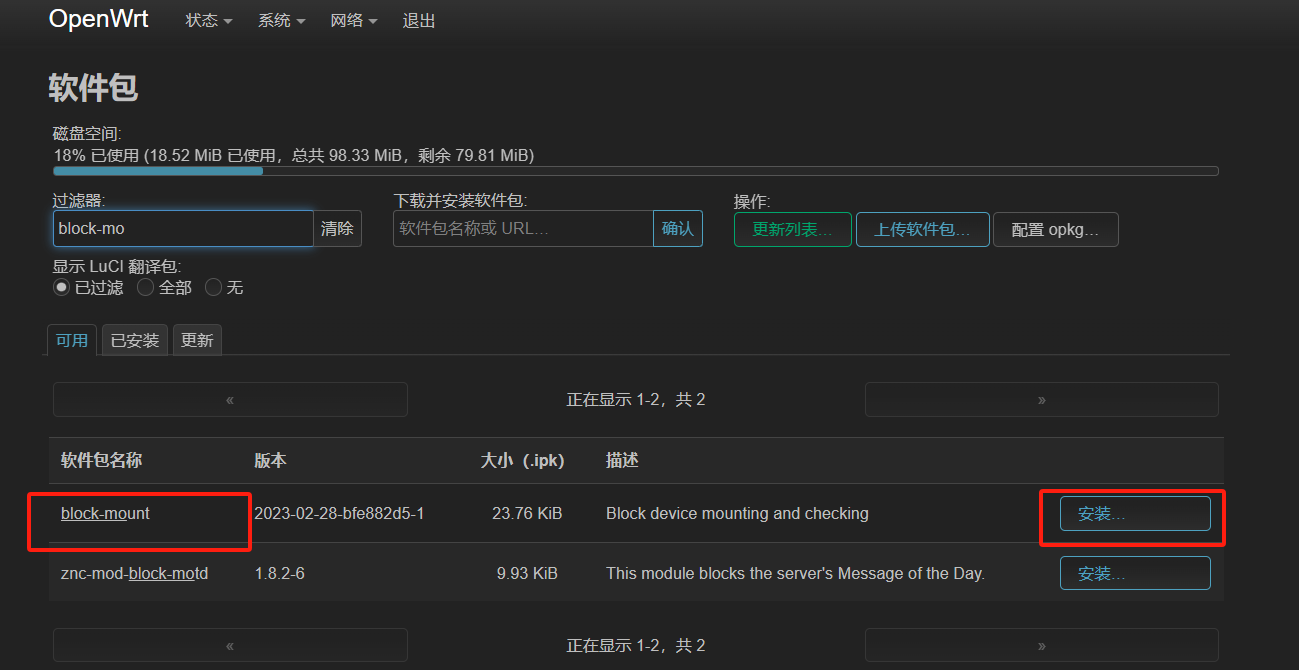
安装 block-mount
重启 OpenWrt
创建分区
fdisk /dev/sdb先输入 n ,最后输入 w 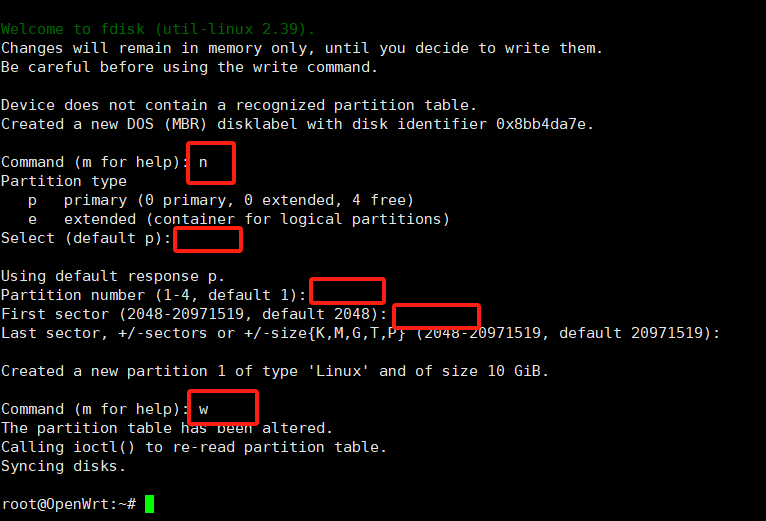
格式化分区
mkfs.ext4 /dev/sdb1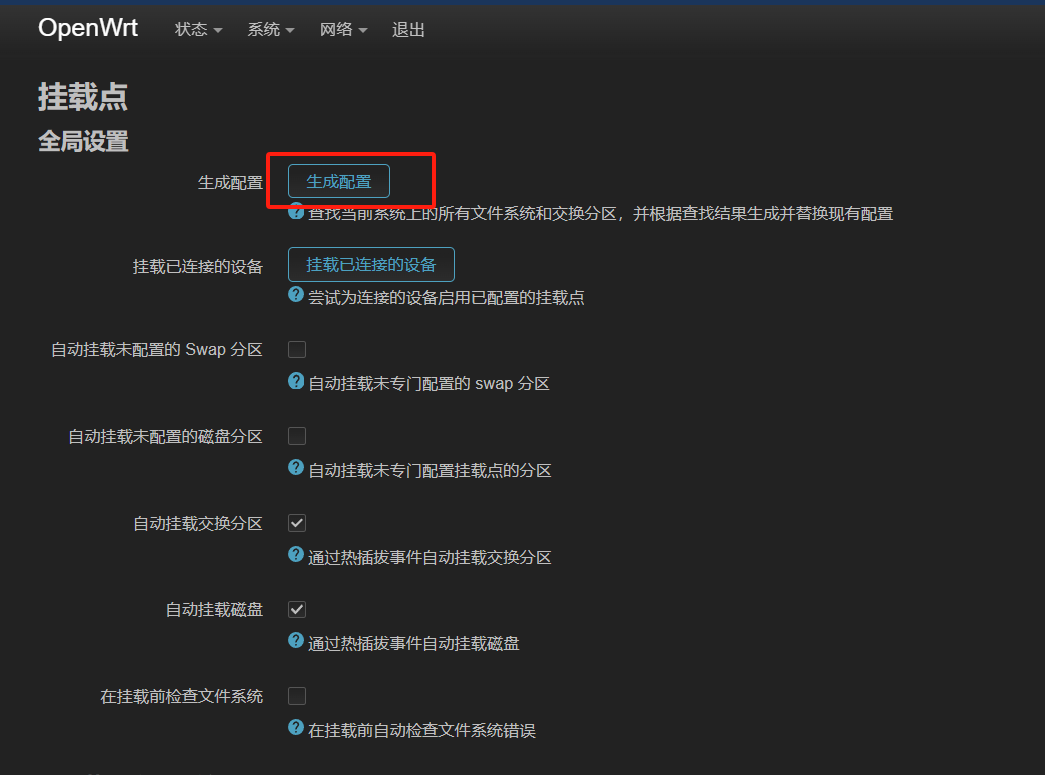
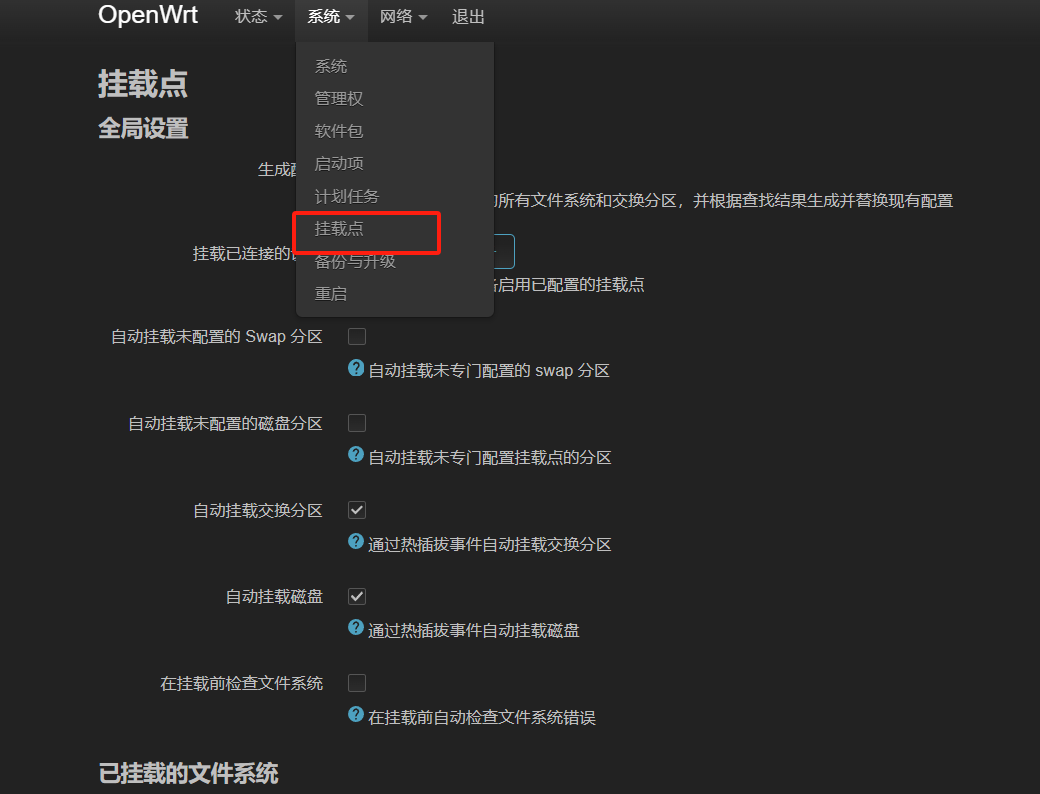
打开 系统->挂载点
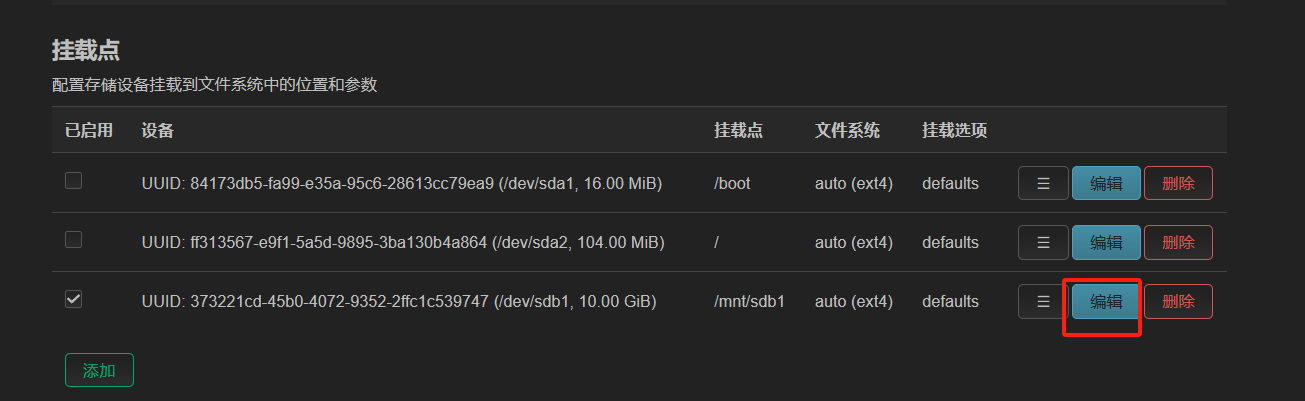
找到这个10g的挂载点,点击编辑
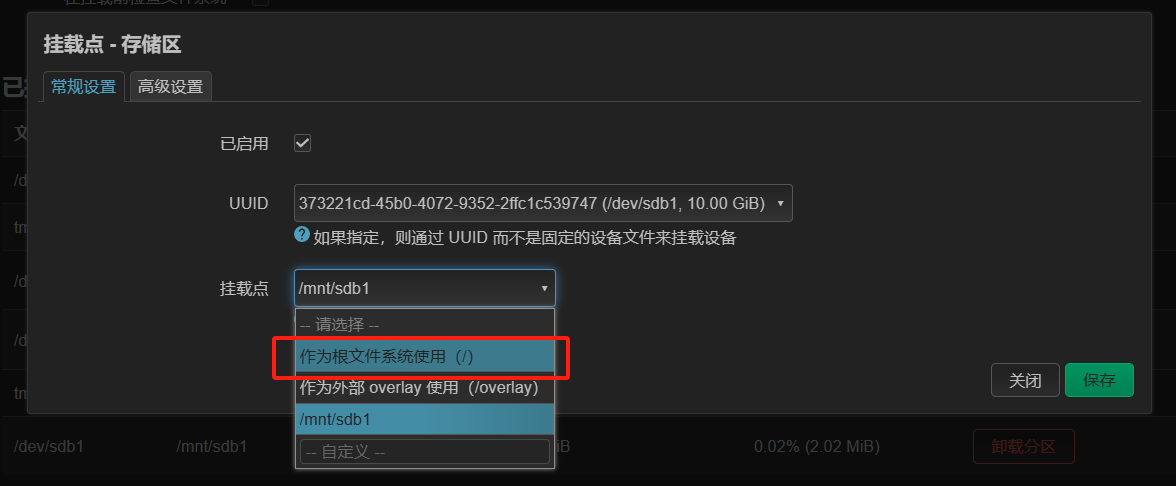
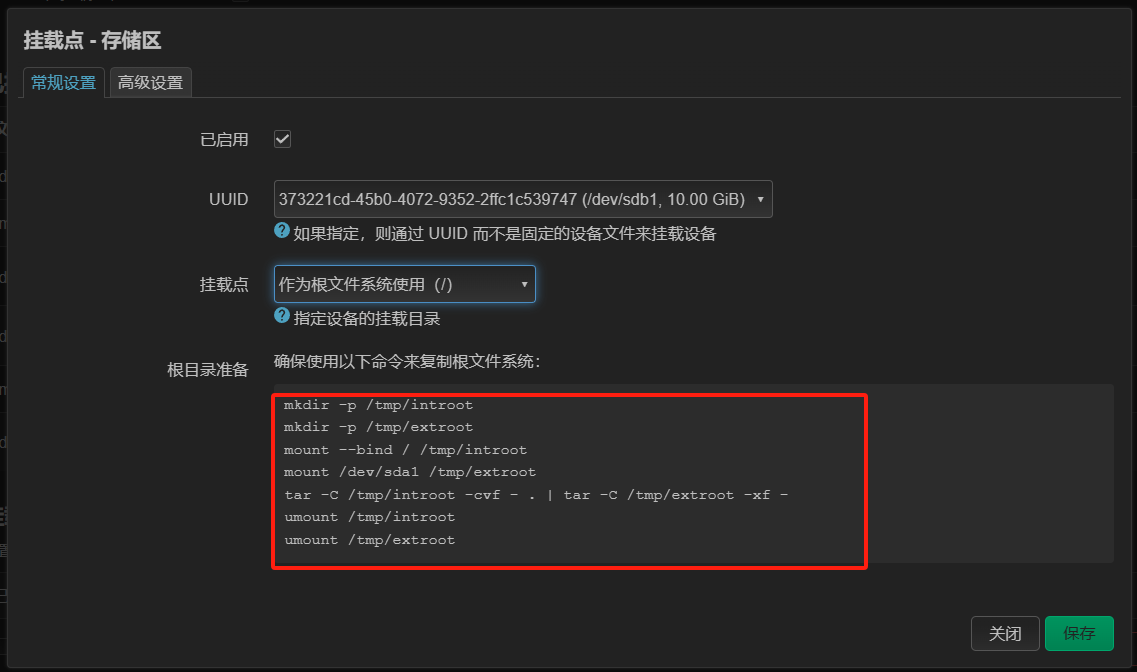
这里的 mount /dev/sdb1 /tmp/extroot 要改成 mount /dev/sdb1 /tmp/extroot,不要直接复制界面上的
直接复制下面的
mkdir -p /tmp/introot
mkdir -p /tmp/extroot
mount --bind / /tmp/introot
mount /dev/sdb1 /tmp/extroot
tar -C /tmp/introot -cvf - . | tar -C /tmp/extroot -xf -
umount /tmp/introot
umount /tmp/extroot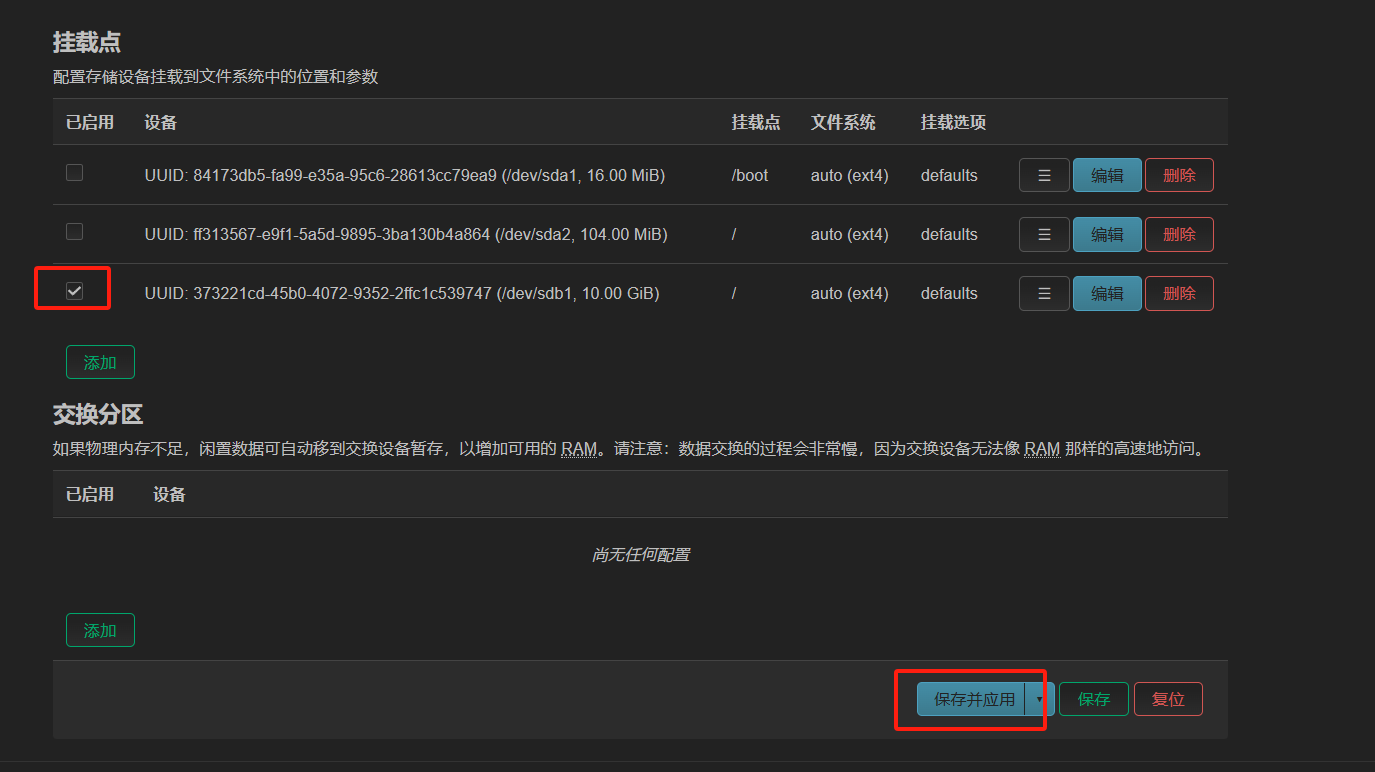
再次复制执行
mkdir -p /tmp/introot
mkdir -p /tmp/extroot
mount --bind / /tmp/introot
mount /dev/sdb1 /tmp/extroot
tar -C /tmp/introot -cvf - . | tar -C /tmp/extroot -xf -
umount /tmp/introot
umount /tmp/extroot
重启
查看空间 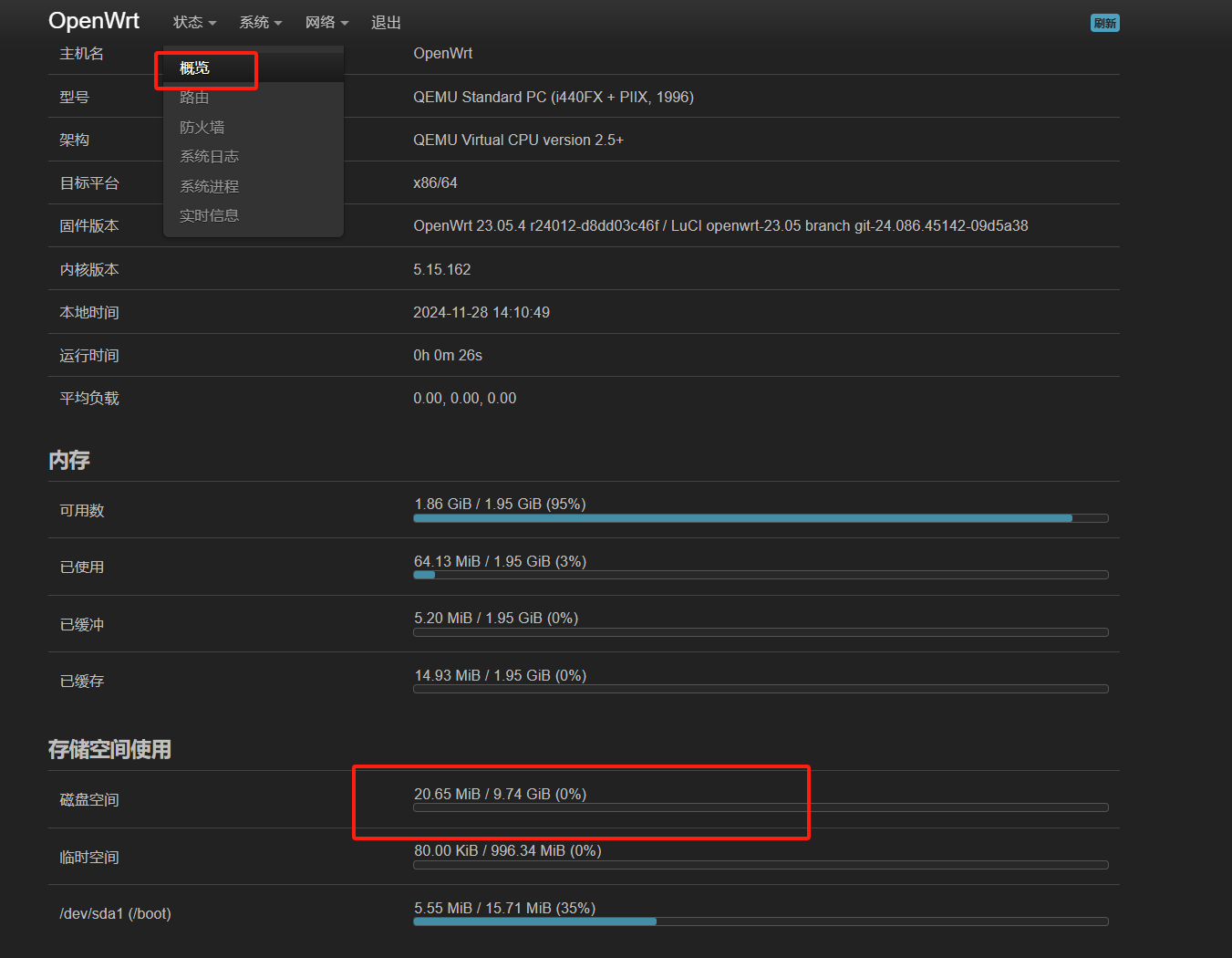
3.下载 U盘启动盘 制作工具
进入 rufus 官方页面 下载最新制作工具
4.将 U盘 制作为启动盘
⚠️ 警告
制作启动盘会将 U盘 格式化,数据请提前备份
接上 U盘 ,打开 rufus ,选择 .iso 镜像文件 点击 开始 ,等待完成
5.安装系统
将 U盘 插入要安装系统的 电脑 ,进入 BIOS 设置 U盘启动 ,按照安装引导进行安装
ℹ️ 提示
不同的主板进入 BIOS 的快捷键不一样,一般都是 F1、F2、Del ,根据自身主板可以百度下
安装程序有个服务叫 SSH ,记得勾上
建议不要安装图形化桌面,可以 取消勾选 图形化桌面 和 gnome
6.开启 Root 用户 SSH
ℹ️ 说明
用下面的命令 编辑 ssh 服务的配置文件
nano /etc/ssh/sshd_config找到 PermitRootLogin ,改成 PermitRootLogin yes
找到 PasswordAuthentication ,改成 PasswordAuthentication yes
示例:
ℹ️ 提示
重启 SSH 服务
systemctl restart sshℹ️ 提示
查看 SSH 服务状态,如果显示下图所示,则说明 成功启动
systemctl status ssh🐸
然后就能愉快的用 root 进行 SSH 连接了