1.查看硬盘和挂载情况
bash
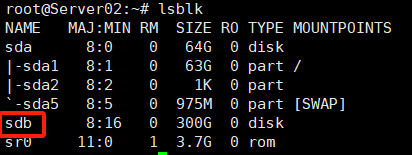
lsblk会看到类似下面的输出,找到自己的新硬盘,这里是 sdb
2.为硬盘创建分区
bash
fdisk /dev/sdb在 fdisk 命令行中:
输入 n 创建一个新分区。
然后使用默认选项(一般直接按回车即可,分配整个磁盘)。
输入 w 保存并退出。
3.查看是否分区正常
bash
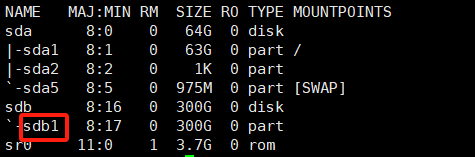
lsblk会看到类似下面的输出,则说明分区正常
4.格式化分区
bash
mkfs.ext4 /dev/sdb15.查看分区的UUID
bash
blkid /dev/sdb1会看到类似下面的数据

复制下这个 UUID 比如这里是 57d4d9f4-c976-4518-a69d-a7453281a4c2
6.挂载分区
这里我挂载到 mnt/data 目录
bash
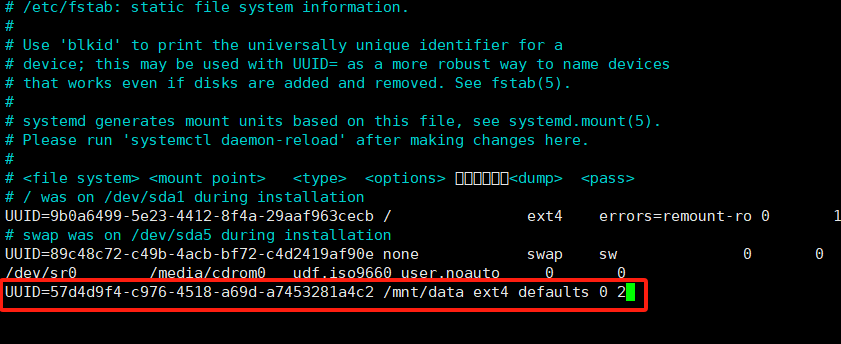
nano /etc/fstab在最下面添加挂载点 这样操作重启也不会失效
bash
UUID=57d4d9f4-c976-4518-a69d-a7453281a4c2 /mnt/data ext4 defaults 0 2最终会是这样
要临时挂载可用执行下面命令 重启失效
bash
mount -U 57d4d9f4-c976-4518-a69d-a7453281a4c2 /mnt/data7.重启
bash
reboot8.查看是否成功
bash
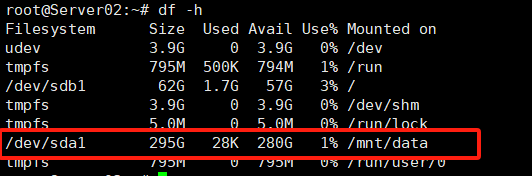
df -h如果能看到自己的硬盘,说明已经成功
9.PVE调整大小后
比如加了10g,如下图
bash
lsblk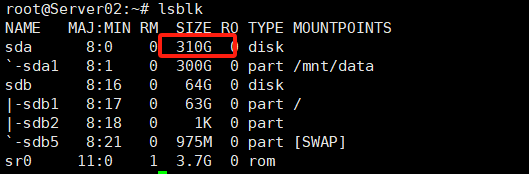
使用 fdisk 工具扩展分区
bash
fdisk /dev/sda如果出现这个警告,不用管 
输入 p 列出当前的分区,找到 sda1 分区
输入 d 删除当前的 sda1 分区。
注意:删除分区并不会删除数据,只是删除分区表项,数据会保留。
输入 n 创建新分区,选择 p 作为主分区,并指定分区号(一般会自动选择 1)。然后接受默认的起始和结束扇区,使用新增加的空间。确保新的分区包含原先的起始位置,但结束位置会扩展到新的可用空间。
 最后出现这个的时候,选择
 n
执行下面命令,调整文件系统大小
bash
resize2fs /dev/sdb1