1.配置 apt 源
配置过可以跳过
2.安装 lvm2
bash
apt install lvm23.查看 卷组 和 逻辑卷
⚠️ 一般情况,默认是没有 卷组 和 逻辑卷
查看所有 卷组 信息
bash
vgs查看所有 逻辑卷 信息
bash
lvs4.查看硬盘和挂载情况
bash
lsblk会看到类似下面的输出,找到自己的新硬盘 如下图
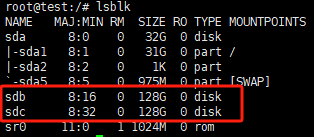
这里我插入了 两块新硬盘
sdb 和 sdc 是新硬盘
5.初始化磁盘 为 LVM 物理卷
bash
pvcreate /dev/sdb6.创建卷组
⚠️ 创建卷组时,必须要将一个 LVM 物理卷 作为初始化物理卷
比如,下面命令会将创建一个卷组名称为 mlv 的卷组,并将 sdb 作为初始化的 LVM 物理卷
bash
vgcreate mlv /dev/sdb⚠️ 如果名称错了,可以查看 如何更改卷组名称
输入以下命令,确认卷组是否创建
bash
vgs能看到下面 卷组名称 和 空间,说明 成功创建

7.创建逻辑卷
bash
lvcreate -l 100%FREE -n [逻辑卷名称] [卷组名称]ℹ️ 例如,下面命令会在 卷组 mvg 下面,创建一个名称为 lv_data 的逻辑卷,使用 100% 的空间
bash
lvcreate -l 100%FREE -n lv_data mvg输入以下命令,确认逻辑卷是否创建
bash
lvs
能看到下面 逻辑卷 和 卷组 名称,说明 成功创建
8.格式化指定卷组的逻辑卷
bash
mkfs.ext4 /dev/[卷组名称]/[逻辑卷名称]ℹ️ 例如,下面命令会格式化 卷组 mvg 下面的逻辑卷lv_data
bash
mkfs.ext4 /dev/mvg/lv_data再次查看硬盘挂载情况
bash
lsblk就能看到相关 卷组 和 逻辑卷 相关硬盘信息
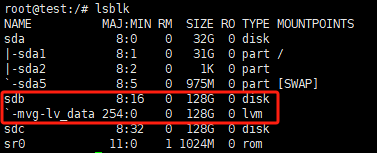
9.挂载分区
这里我挂载到 mnt/data 目录
bash
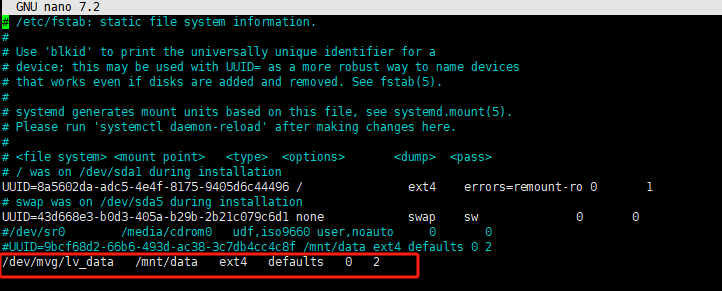
nano /etc/fstab在最下面添加挂载点
bash
/dev/[卷组名称]/[逻辑卷名称] /mnt/data ext4 defaults 0 2ℹ️ 例如,挂载 卷组 mvg 下面的逻辑卷lv_data
bash
/dev/mvg/lv_data /mnt/data ext4 defaults 0 2最终会是这样
10.重启
bash
reboot11.查看是否成功
bash
df -h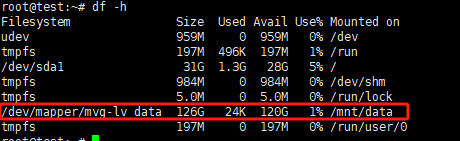
如果能看到自己的硬盘,说明已经成功
这里其实还有一块硬盘需要扩容,可查看 动态扩容